

Como auditar o layout de anúncios em menos de uma hora
Auditar o layout de anúncios em menos de uma hora exige uma triagem com tempo marcado. Extraia os dados do GAM, confira os templates de maior volume no mobile e no desktop e use o Chrome DevTools para inspecionar os posicionamentos problemáticos. Termine com uma fila de correções por prioridade. Redesenhar o site fica fora do escopo: você vai identificar falhas de layout que podem comprometer a receita, criar risco de violação de políticas ou afastar usuários.
Principais pontos
- Audite templates, não URLs individuais, ou você deixará passar problemas de layout incorporados ao seu inventário real.
- Use o GAM, a inspeção no navegador e o DevTools para priorizar os problemas por impacto antes de começar a alterar o código.
- Corrija primeiro os posicionamentos que causam excesso de anúncios na área visível, sobreposição ou risco de violação de políticas; deixe os problemas estéticos para depois.
- Mantenha as análises de atualização de anúncios separadas das auditorias de layout para isolar problemas de geometria dos testes de receita.
- Compare os mesmos tipos de template com os da concorrência para identificar diferenças evidentes de espaçamento e densidade.
Por que auditar o layout de anúncios periodicamente
0 a 10 minutos: Defina o escopo no Google Ad Manager. Nada de começar abrindo URLs aleatórias. Extraia os dados dos últimos 7 a 14 dias para os templates com volume relevante: artigo, página inicial, categoria, galeria, cobertura ao vivo, receita, avaliação ou página de comércio. Inclua bloco de anúncios, categoria de dispositivo e tipo de solicitação ou de inventário, se você usar essa dimensão. Nas métricas, selecione impressões, impressões não preenchidas, impressões visíveis, visibilidade do Active View, CTR, receita total e CPM.
A primeira extração precisa responder a uma pergunta: quais combinações de template e dispositivo justificam seus próximos 50 minutos? Marque os blocos com muitas impressões e baixa visibilidade, volume elevado de impressões não preenchidas, oscilações atípicas de CPM, ou uma diferença entre mobile e desktop que o layout não explique. Deixe as anomalias de baixo volume para depois, salvo quando houver risco evidente de violação de políticas. É o caso de um bloco fixo sobreposto a outro elemento ou de um anúncio perto demais da navegação.
Audite templates, não URLs isoladas
Legenda da captura do GAM: Relatório do Google Ad Manager usado para selecionar o que entra na auditoria. Confira as dimensões Bloco de anúncios, Categoria de dispositivo e a chave de template ou URL, caso sua configuração envie uma. Verifique também impressões, impressões não preenchidas, visibilidade do Active View, receita total e CPM.
A captura precisa deixar claro como você chegou às combinações de bloco de anúncios e dispositivo que vai inspecionar. Ela não serve para declarar que um bloco está saudável com base em um dado isolado.
Por que separar por template? Porque os números do GAM podem fazer um bloco parecer saudável mesmo quando ele apresenta problemas em parte dos templates. Um bloco na coluna lateral direita pode recolher corretamente no desktop e reaparecer empilhado com outros no mobile, abaixo de um breakpoint. Se a extração trouxer apenas o nome do bloco de anúncios, inclua uma chave de tipo de página, um par de chave-valor ou um padrão de URL. Só então avalie se o posicionamento está saudável.
Não transforme isso em uma análise de atualização de anúncios
10 a 25 minutos: Inspecione os templates que ficaram no topo da lista após a extração. Abra um artigo real, uma página de categoria, a página inicial ou uma capa de seção. Inclua também templates especiais com tráfego relevante, como galerias e coberturas ao vivo. Confira cada um no desktop e em uma área de visualização estreita no mobile. Um posicionamento ruim em uma URL é um bug. Quando esse mesmo problema está no template, você tem um problema de inventário.
Adote um critério objetivo para aprovar ou reprovar cada posicionamento. Marque anúncios que se sobreponham ao conteúdo, cubram a navegação, escondam o botão de fechar ou carreguem antes de o leitor conseguir identificar a página.
Faça o mesmo quando a proximidade com módulos editoriais impedir que a identificação de publicidade separe claramente o anúncio do conteúdo. Para julgar o espaçamento, use uma referência do próprio site: a distância entre os parágrafos do corpo do texto. Se o espaço ao redor do anúncio for menor, o posicionamento merece revisão.
Ferramentas para inspecionar posicionamentos de anúncios em escala
Cada ferramenta tem uma função dentro do cronograma. O GAM define quais templates você vai examinar; o modo responsivo do Chrome permite conferir os breakpoints. No Chrome DevTools, verifique o comportamento do DOM, o posicionamento sticky, o z-index, o gatilho de lazy load e as dimensões do contêiner.
Use o PageSpeed Insights ou o Lighthouse como apoio para encontrar indícios de deslocamento de layout e problemas na página como um todo. O resultado dessas ferramentas não deve pesar mais do que o comportamento que você observa no template renderizado.
- Relatórios do Google Ad Manager: Comece pelas impressões, visibilidade, impressões não preenchidas e receita por bloco de anúncios, categoria de dispositivo e tipo de página, quando disponível. O GAM não vai mostrar que um rodapé sticky disputa espaço visual com um banner de cookies, mas vai indicar qual inventário você deve inspecionar primeiro.
- Inspeção no navegador: Carregue a página como um usuário e redimensione a janela, passando pelos breakpoints de desktop, tablet e dispositivos móveis. Observe o que acontece antes e depois da renderização dos anúncios, não apenas depois que a página se estabiliza.
- Chrome DevTools: Use quando precisar inspecionar elementos empilhados, conflitos de z-index, contêineres sticky, iframes sobrepostos, distâncias de acionamento do lazy load ou CSS que muda entre breakpoints. É no DevTools que um “anúncio ruim” muitas vezes se revela um contêiner mal configurado.
- PageSpeed Insights: Use para identificar páginas em que problemas de desempenho podem agravar falhas no layout dos anúncios. Ele não é uma ferramenta de posicionamento de anúncios, mas pode apontar templates em que deslocamentos de layout e renderização pesada merecem uma análise mais detalhada pelo PageSpeed Insights.
- Lighthouse: Execute quando quiser fazer uma verificação repetível da página no próprio navegador, especialmente para detectar sinais de desempenho e acessibilidade que podem piorar a experiência do usuário com um posicionamento agressivo de anúncios. Trate o Lighthouse como apoio à triagem, não como um modelo de yield.
- Ordem de inspeção: Revise a página inicial, o template de artigo com maior volume de tráfego, a página de uma categoria ou editoria, o comportamento no viewport móvel e, depois, as páginas de destino com muito tráfego de busca, redes sociais ou newsletters. Não gaste os primeiros 20 minutos em um template de microsite com pouco tráfego.
- O que deixar de fora: Uma auditoria do Meta Ads, um checklist de conta do AdSense, um template de campanha no Notion ou uma revisão de criativos não vão dizer se dois espaços de anúncios display estão competindo no mesmo viewport. Essas auditorias podem ser úteis para mídia paga ou organização da conta; são a ferramenta errada para a triagem de layout de um publisher.
Um fluxo de auditoria de uma hora que você pode repetir em cada propriedade
25 a 40 minutos: Abra o template mais problemático no Chrome DevTools. Inspecione as dimensões e a posição dos anúncios, começando pelo contêiner e pelo wrapper pai. Confira classes sticky, z-index, margin, padding e o CSS de cada breakpoint.
Depois, role devagar desde o carregamento até o terceiro espaço de anúncio. A maioria das falhas aparece antes da metade da página. Um rodapé sticky cobre o modal de newsletter, um espaço no corpo do texto muda de posição quando o criativo retorna ou um placeholder recolhido deixa uma área vazia.
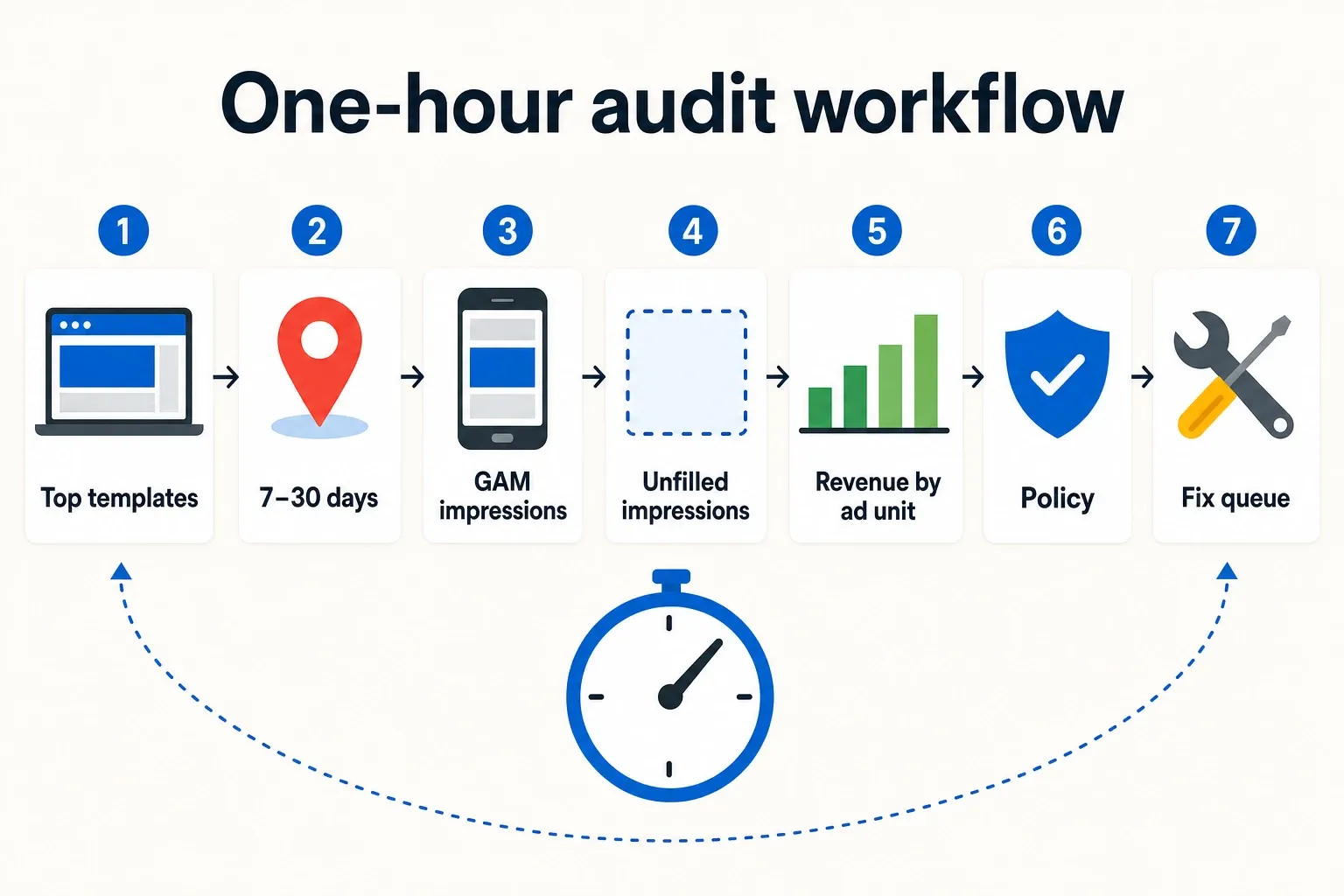
- Levante os principais templates dos últimos 7 a 30 dias. No Google Ad Manager, identifique os blocos de anúncios e as categorias de dispositivo mais relevantes em impressões e receita. Se a sua taxonomia permitir, segmente por tipo de página; caso contrário, use dados de analytics ou padrões do CMS para escolher URLs representativas.
- Abra primeiro no celular o template de artigo com mais tráfego. É no mobile que o excesso de elementos, o comportamento sticky e a ocupação excessiva do viewport ficam evidentes mais rápido. Verifique o viewport inicial, a primeira rolagem, a quebra no meio do artigo, a área de recirculação ao final do artigo e qualquer módulo de comentários ou conteúdo relacionado.
- Verifique se o primeiro anúncio compete com o título, a linha fina, a imagem principal ou a navegação. Você está avaliando a disputa por espaço no layout, não apenas o que dizem as políticas. Um bloco pode estar tecnicamente separado do conteúdo e, ainda assim, dar a impressão de que a página começa pelos anúncios, em vez de entregar valor editorial.
- Inspecione o espaçamento ao redor de cada bloco. Procure anúncios encostados em imagens, legendas, módulos de newsletter, blocos de afiliados, vídeos incorporados ou widgets de recomendação. Espaçamento insuficiente mistura visualmente anúncio e conteúdo sem intenção e também pode reduzir a confiança dos compradores no contexto ao redor da impressão.
- Identifique a presença simultânea de anúncios na área visível. Em telas de celular com pouca altura, dois anúncios podem ficar tão próximos que o usuário vê mais contêiner de anúncio do que conteúdo. No desktop, uma lateral sticky junto de um bloco no corpo do texto pode criar o mesmo efeito se a coluna de conteúdo for estreita.
- Teste os blocos sticky em diferentes profundidades de rolagem. Confirme se os controles para fechar, os afastamentos e o comportamento de empilhamento funcionam com cabeçalhos, banners de consentimento, barras de atualização ao vivo e avisos de instalação de aplicativo. Um bloco sticky que funciona em uma página sem outros elementos pode falhar quando outro módulo presente em todo o site carrega acima dele.
- Use o Chrome DevTools para inspecionar qualquer sobreposição, contêiner oculto ou problema de z-index. Se o anúncio aparece de forma incorreta, mas a tag dispara corretamente, a correção provavelmente está no CSS, na lógica dos breakpoints ou no comportamento do wrapper, e não na configuração de demanda.
- Execute o PageSpeed Insights ou o Lighthouse no template só depois da revisão visual. Se houver instabilidade de layout ou sobrecarga de renderização evidente, registre o problema, mas não deixe uma pontuação de desempenho transformar essa hora em uma revisão de engenharia de front-end.
- Registre cada problema encontrado em quatro campos: tipo de página, tipo de problema, gravidade e provável correção. Um registro útil seria “artigo no mobile / rodapé fixo sobrepõe o modal da newsletter / alta / ajustar z-index e deslocamento inferior.” Evite anotações vagas como “os anúncios no mobile parecem pesados.”
- Finalize classificando cada problema como corrigir agora, testar na próxima etapa, monitorar ou adiar. Se a auditoria não gerar essas decisões, foi observação, não triagem.
Quais problemas de layout corrigir agora e quais deixar para depois
Nesta etapa, a revisão de políticas fica restrita ao que aparece na página e afeta a experiência do usuário: separação e identificação dos anúncios, densidade, obstrução e acesso ao conteúdo. Use as Políticas para Publishers do Google e os Better Ads Standards como referências práticas. Encontrou sobreposição, posicionamento disfarçado, interação forçada ou um bloco fixo que ocupa grande parte da área visível no mobile? Coloque a correção na fila imediata, mesmo que a receita de curto prazo pareça atraente.
| Problema de layout | Provável impacto na receita | Risco de violação de políticas | Prejuízo à experiência do usuário | Esforço de implementação | Decisão de triagem |
|---|---|---|---|---|---|
| Anúncios empilhados na mesma área visível | Alto: compradores podem desvalorizar o inventário agrupado, e os usuários podem passar rapidamente pelos dois blocos ao rolar a página | Médio a alto quando a densidade ou a separação dos anúncios cria uma experiência enganosa ou prejudica a navegação; verifique a conformidade com as Políticas para Publishers do Google | Alto no mobile porque contêineres de anúncios consecutivos deslocam o conteúdo | Médio: geralmente envolve espaçamento, lazy-load ou lógica condicional do template | Corrigir agora nos templates de alto tráfego |
| Excesso de elementos acima da dobra ao redor do título ou da imagem principal | Alto se o primeiro conteúdo relevante for empurrado para baixo e o primeiro anúncio ficar fácil de ignorar | Médio quando a página parece ter sido construída principalmente para expor anúncios; compare com os Better Ads Standards | Alto porque a primeira tela que o usuário vê define o tom da sessão | Médio a alto: pode exigir reposicionar um bloco de anúncios ou alterar as regras do módulo de destaque | Corrija agora se afetar páginas de entrada de tráfego de busca ou de redes sociais |
| Espaçamento inadequado dos anúncios próximos a imagens, legendas ou widgets | Médio: a mistura acidental com o conteúdo pode reduzir a confiança e tornar o posicionamento menos atraente | Médio se a identificação ou a separação ficar ambígua segundo as Políticas para Publicadores do Google | Médio porque a página parece descuidada e fica mais difícil de ler rapidamente | Baixo: ajustes nas margens, na identificação ou no espaçamento dos módulos costumam resolver | Ganho rápido |
| Posicionamentos com baixa visibilidade, escondidos após módulos de baixo engajamento | Alto: a baixa exposição pode reduzir a demanda efetiva mesmo quando a chamada de anúncio funciona | Baixo se o posicionamento estiver claramente separado e em conformidade | Baixo a médio, dependendo de quanto os usuários precisam rolar a página | Médio: pode exigir mover o espaço publicitário para cima dos módulos de recirculação de conteúdo, comentários ou widgets densos | Teste em seguida |
| Comportamento de anúncio fixo fora das políticas ou excessivamente intrusivo | Alto no curto prazo, mas frágil se os usuários abandonarem a página ou a aplicação das políticas obrigar a remoção | Alto quando o bloco obstrui o conteúdo, não oferece controles utilizáveis ou domina a área visível da página; consulte as orientações do AdSense e das Políticas para Publicadores do Google antes de ampliar o uso | Alto porque os blocos fixos acompanham o usuário e amplificam cada erro | Médio: CSS, configurações do wrapper e regras por dispositivo geralmente precisam de revisão | Corrija agora, antes dos testes de yield |
40 a 55 minutos: Organize a fila de triagem por quatro critérios: receita em risco, risco de violação de políticas, prejuízo ao usuário e esforço de implementação. A classificação precisa orientar a engenharia sem deixar dúvidas. Use P0 para sobreposição, obstrução, posicionamento enganoso ou risco claro de violação de políticas.
P1 reúne posicionamentos de alto volume com baixa visibilidade, excesso de elementos ou falhas nos breakpoints. Reserve P2 para ajustes de espaçamento, identificação ou margens. Em P3, coloque os experimentos que precisam de teste controlado, em vez de um chamado imediato.
Use a planilha de triagem para decidir o que corrigir primeiro. Se dois problemas afetam o mesmo template de artigo, priorize aquele que combina risco de violação de políticas com prejuízo ao usuário. O pequeno ganho de CPM pode esperar. Um posicionamento com CPM alto e baixa visibilidade merece um teste; já um bloco fixo que bloqueia conteúdo, conflita com o aviso de consentimento ou cobre um modal exige correção imediata.
Verificação de violações de políticas e anúncios empilhados
Legenda da captura da página renderizada: Chrome DevTools com o contêiner do anúncio inspecionado, as dimensões da viewport e a falha visível. Registre a sobreposição, o comportamento do bloco fixo ou o defeito no breakpoint com o wrapper do anúncio destacado no painel Elements. A captura precisa mostrar exatamente onde o posicionamento falha, qual classe CSS ou contêiner está envolvido e em qual viewport isso acontece. Quem lê não deve precisar adivinhar o problema.
- Sinalize anúncios empilhados quando dois ou mais blocos de display aparecerem na mesma viewport em dispositivos móveis, com pouco conteúdo editorial entre eles. Trate isso como um problema tanto de receita quanto de UX antes de decidir se há uma violação formal de políticas.
- Verifique sobreposições acidentais causadas por contêineres responsivos, cabeçalhos fixos, banners de consentimento, players de vídeo, pop-ups de newsletter ou módulos de recomendação. Se o iframe do anúncio estiver correto, mas uma camada da página o encobrir, encaminhe o conflito entre contêineres para correção, não a configuração do ad server.
- Procure layouts que amontoam vários módulos de monetização em uma única tela: anúncio de display, caixa de afiliados, módulo patrocinado, bloco de vídeo e formulário de inscrição na newsletter. Mesmo que cada componente tenha um responsável de negócio, o usuário vê uma única página sobrecarregada.
- Consulte as Políticas para publishers do Google para identificar comportamentos proibidos e as orientações de posicionamento do AdSense quando forem aplicáveis, mas não pare no “permitido”. Um posicionamento pode cumprir uma regra ao pé da letra e ainda ter baixo desempenho por estar perto demais de um módulo que atrapalha a experiência ou por passar despercebido durante a rolagem.
- Compare o posicionamento com os Better Ads Standards quando o comportamento parecer intrusivo, especialmente em blocos fixos e de grande formato. O padrão é útil como teste prático porque se concentra em experiências publicitárias que os usuários tendem a rejeitar.
- Classifique o problema como risco de violação de políticas quando houver obstrução do conteúdo, identificação pouco clara do anúncio, possibilidade de cliques acidentais ou domínio da viewport pelo bloco. Classifique como risco de receita quando o bloco estiver visível, mas mal posicionado para captar atenção ou gerar valor para o comprador.
- Marque as duas classificações quando um bloco de alta receita criar uma experiência ruim para o usuário e sua remoção futura for custosa. Esses casos são perigosos porque o painel pode fazer o layout parecer bem-sucedido até ele se tornar um problema.
Comparação do layout com os principais concorrentes
55 a 60 minutos: Converta os problemas encontrados em uma fila de correções. Uma pasta de capturas de tela não resolve nada sozinha. Separe ajustes de margens e identificação dos anúncios, defeitos em breakpoints, falhas no comportamento de blocos fixos, reposicionamentos, ajustes de lazy loading e reformulações completas do template.
Uma correção simples de CSS não pode ficar presa atrás de um chamado de reformulação. Já mudanças maiores, como mover o primeiro anúncio inserido no conteúdo em dispositivos móveis, exigem um plano de teste e uma comparação dos resultados no GAM antes e depois da alteração.
A análise dos concorrentes ajuda quando orienta a revisão dos templates. Se vira uma investigação paralela sem fim, perdeu o foco. Escolha de três a cinco publishers dos EUA que disputem a mesma intenção de leitura. Em um site de notícias de cobertura nacional, analise separadamente notícias de última hora, conteúdos explicativos perenes e páginas de opinião. Para conteúdo de compras, compare páginas de avaliações entre si. Uma página inicial ou um índice de cupons não serve como referência para esse template.
O que observar sem copiar a página
Registre escolhas de layout que você consegue observar, sem se apoiar em impressões subjetivas. O primeiro anúncio aparece antes ou depois da imagem principal? Anote quantas interrupções do conteúdo existem antes dos três primeiros anúncios e se a coluna da direita fica fixa. Registre também se esse comportamento começa no carregamento ou após a rolagem. Nos artigos em dispositivos móveis, observe se os blocos inseridos no conteúdo ficam próximos uns dos outros ou se há mais espaço entre os slots.
Uma boa anotação sobre um concorrente vira uma pergunta que você pode testar: “Devemos mover o primeiro bloco inserido no conteúdo em dispositivos móveis para depois do segundo parágrafo nas páginas de avaliações e medir visibilidade, profundidade de rolagem, impressões não preenchidas e receita por sessão?” Com isso, ad ops, produto e engenharia têm uma proposta concreta para avaliar. Anotar apenas “O concorrente X tem mais anúncios” não ajuda a diagnosticar o seu layout.
Por que sua stack ainda determina a resposta
Não copie o mapa de anúncios de outro publisher sem entender o contexto. Um layout sustentado por patrocínios vendidos diretamente, forte demanda de marcas ou outra composição de demanda em leilão aberto pode não funcionar na sua configuração do GAM. A mesma posição de anúncio pode ter resultados diferentes conforme a estratégia de pisos de preço e o lazy loading. Taxa de consentimento, distribuição geográfica e participação do tráfego mobile também entram nessa conta.
Aqui, aplicar a lógica de uma auditoria de design pode levar ad ops a uma conclusão errada. Esse tipo de auditoria busca consistência e qualidade da interface, como mostram guias como Design Strategy Guide e The Design System Guide que organizam o trabalho em torno dos sistemas visuais e da consistência da interface. Essa perspectiva ajuda, mas não basta para avaliar o layout dos anúncios. Você ainda precisa confrontar o que vê com os relatórios do GAM, revisar as políticas e verificar o comportamento real em dispositivos móveis. Sites de inspiração visual como Dribbble não comprovam o rendimento de um layout.
Separe esse trabalho das auditorias de mídia paga. Uma auditoria de Facebook Ads ou Meta Ads segue outro escopo, como mostra o checklist voltado a campanhas da LeadsBridge, que examina a configuração das campanhas, a segmentação, os criativos e o rastreamento. Na auditoria de layout de um publisher, você avalia a qualidade dos posicionamentos nas páginas que controla. São objetos de análise diferentes. Um modelo de auditoria de conta do Google Ads no Notion ajuda a organizar as tarefas, mas não identifica se o rodapé fixo do seu site está cobrindo um modal de newsletter.
Checklist de ações para executar ainda nesta hora
Checklist para encerrar: exporte os dados do GAM e liste as principais combinações de template e dispositivo. Faça uma captura de tela do GAM para a triagem e outra da página renderizada ou do DevTools. Classifique cada problema de P0 a P3, atribua um responsável e descreva a próxima ação em uma frase. Ainda não está claro o que fazer a seguir? Então a auditoria não terminou.
- Identifique os principais templates de artigos, página inicial, categorias e páginas de destino com alto tráfego antes de abrir URLs individuais.
- Revise primeiro no mobile e depois no desktop, porque a falta de espaço na área visível aparece mais rápido em telas menores.
- Verifique a sobrecarga na primeira tela ao redor do título, da imagem principal, da navegação e do primeiro espaço de anúncio.
- Procure anúncios empilhados, espaçamento insuficiente, sobreposições, conflitos entre elementos fixos e blocos de anúncios escondidos abaixo de módulos com baixo engajamento.
- Use o Chrome DevTools apenas quando o problema visual apontar para CSS, z-index, breakpoints ou comportamento do contêiner.
- Use o PageSpeed Insights ou o Lighthouse para embasar uma observação sobre desempenho, não para substituir a revisão dos posicionamentos.
- Classifique cada problema como corrigir agora, testar em seguida, monitorar ou adiar.
- Separe o risco de violação de políticas do desempenho de receita abaixo do esperado e priorize os problemas que envolvem ambos.
- Compare concorrentes com base em padrões estruturais e perguntas que possam ser testadas, nunca copiando o mapa de blocos de anúncios deles.
- Ao fim de uma hora, tenha o tipo de página, o tipo de problema, a gravidade, a provável correção e o responsável por cada achado de alta prioridade.
Perguntas frequentes
Com que frequência você deve auditar o layout de anúncios?
Faça esta auditoria a cada trimestre. Repita também após mudanças de template, stack de anúncios, consentimento, implementação de blocos fixos, breakpoint ou composição do tráfego que afetem a renderização das páginas em dispositivos móveis. Lançou uma seção de alto volume? Audite já no primeiro período de relatório, sem esperar pela próxima revisão trimestral.
Qual é o maior erro em uma auditoria de layout de anúncios?
FAQ: Você deve verificar URLs individuais ou templates? Comece pelos templates. Uma URL isolada pode mostrar um bug pontual, mas o problema de receita costuma vir da lógica de posicionamento que se repete nas páginas. Inspecione os templates de artigo, página inicial e categoria. Inclua também qualquer template específico de alto volume que repita os mesmos espaços de anúncios, CSS e regras de lazy loading.
É possível auditar o layout de anúncios sem apoio da engenharia?
FAQ: A equipe de ad ops consegue fazer isso sem a engenharia? Para diagnosticar e priorizar, sim. Com o GAM, a inspeção do navegador e o DevTools, você consegue identificar excesso de anúncios, sobreposições e problemas de breakpoint, além de padrões suspeitos de impressões não preenchidas, baixa visibilidade e posicionamentos perto de violar políticas. Já as mudanças de CSS, as correções no comportamento de anúncios fixos e os ajustes na lógica de lazy loading ou no espaçamento do template precisam da engenharia.
Você deve copiar os layouts de anúncios dos concorrentes?
FAQ: Você deve copiar os layouts dos concorrentes? Não. Use-os como referência de estrutura, mas teste as ideias com seu próprio público. Considere a tolerância à densidade de anúncios, sua composição de consentimento e seu stack de demanda. O que funciona em outro site pode reduzir a visibilidade ou fazer seus usuários tolerarem menos anúncios. Esse risco merece atenção especial se o tráfego móvel ou o inventário de anúncios fixos do seu site tiver um comportamento diferente.
Como fizemos esta pesquisa
Fontes consultadas para este artigo:
- O checklist completo para auditoria de anúncios no Facebook: LeadsBridge
- Como auditar textos e criativos de anúncios com foco em desempenho
- Modelo de auditoria de conta do Google Ads | Notion Marketplace
- O que é uma auditoria de design e como realizá-la?
- Guia do sistema de design
- Auditoria de design - Dribbble